
Personel Verimlilik Raporu Oluşturma
Personel Verimliliği raporu, tek bir çalışanın verimliliğini yakından incelemek için kullanılır. Rapora sol menüde Raporlar altındaki Personel Verimliliği sayfasından ulaşırsınız.
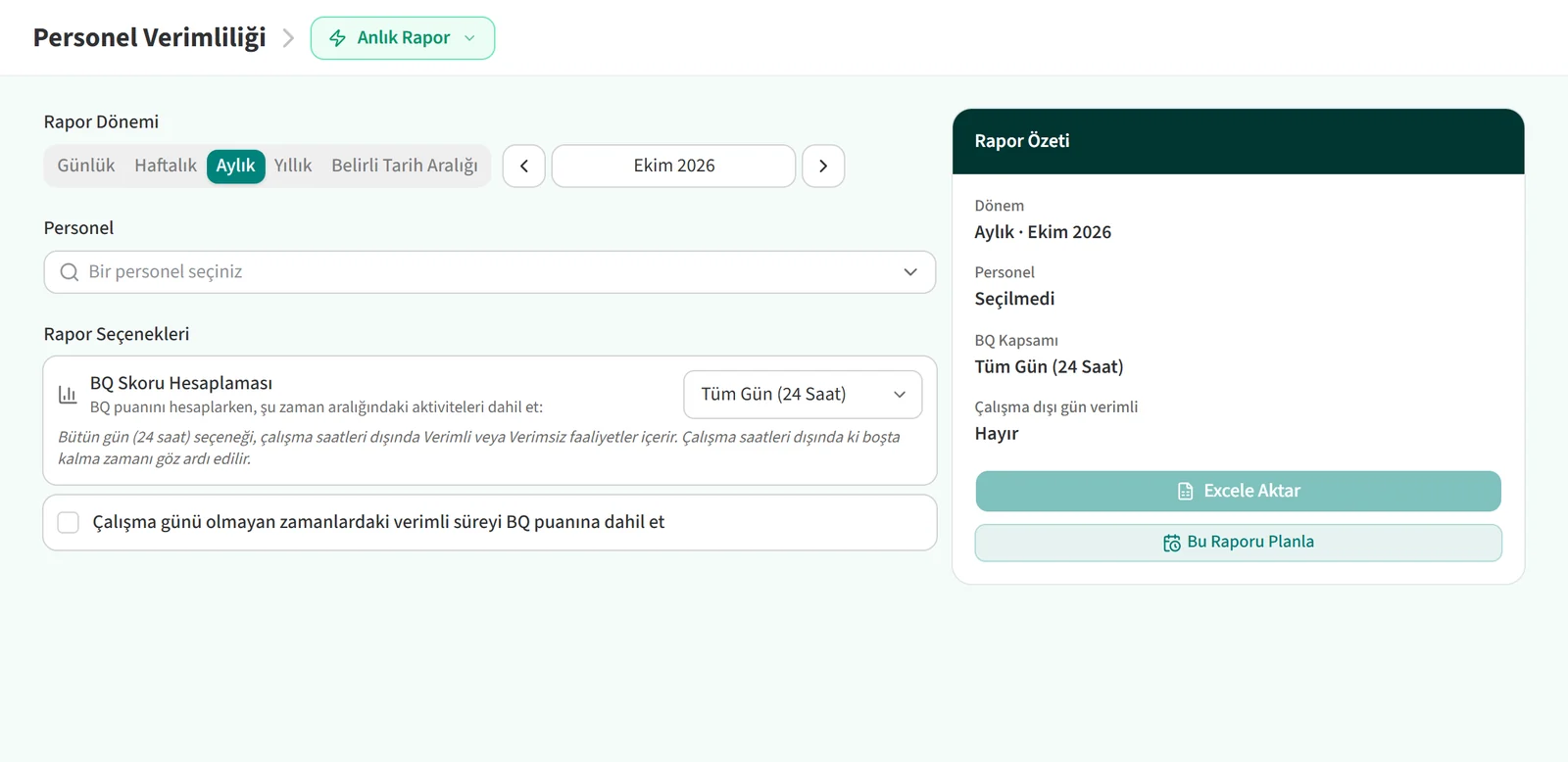
Rapor dönemi
Rapor Dönemi alanında Günlük, Haftalık, Aylık, Yıllık veya Belirli Tarih Aralığı seçeneklerinden birini seçin. Sabit dönemlerde oklarla önceki ya da sonraki döneme geçebilirsiniz.

Personel seçimi
Personel alanında raporu alacağınız kişiyi seçin. Raporu indirebilmek için bir personel seçmeniz gerekir; seçim yapılmadan Excele Aktar düğmesi pasif kalır.

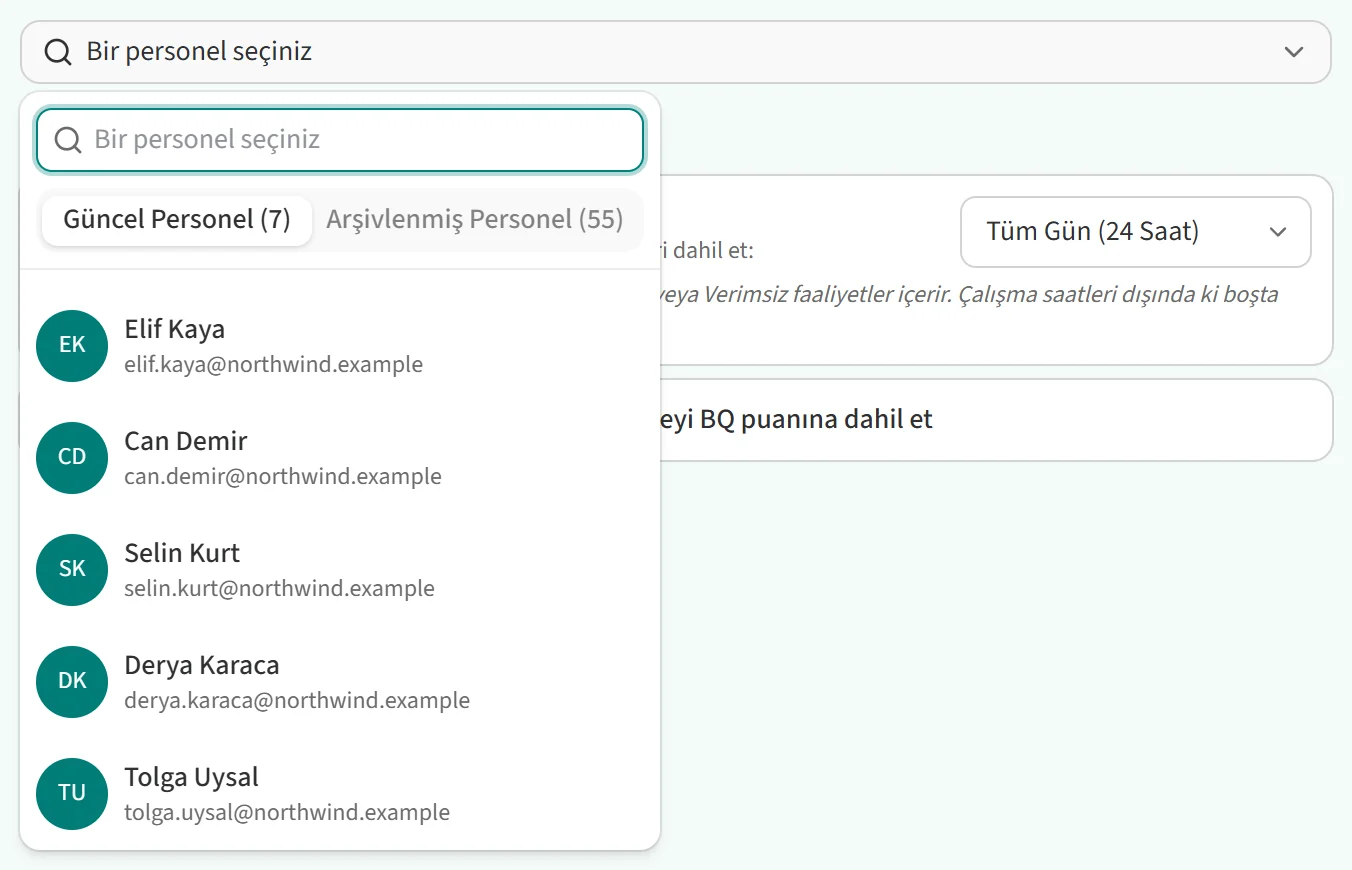
Listeyi açtığınızda personel Güncel Personel ve Arşivlenmiş Personel sekmelerinde ayrı ayrı görünür. Artık takip edilmeyen, örneğin işten ayrılmış bir çalışanın raporunu almak için Arşivlenmiş Personel sekmesine geçin. Arama kutusuna isim yazarak da kişiyi bulabilirsiniz.
Rapor seçenekleri
BQ Skoru Hesaplaması alanında iki seçenek vardır: Tüm Gün (24 Saat) ve Sadece çalışma saatleri. Tüm Gün seçeneği çalışma saatleri dışındaki verimli ve verimsiz aktiviteleri de hesaba katar, mesai dışındaki boşta kalma süresini ise saymaz.

Çalışma günü olmayan zamanlardaki verimli süreyi BQ puanına dahil et kutusunu işaretlerseniz, çalışma günü olmayan günlerdeki verimli süre de BQ puanına eklenir.
Günlük personel verimlilik raporu
- Sol menüde Raporlar altındaki Personel Verimliliği sayfasını açın.
- Rapor Dönemi alanında Günlük’ü seçin ve tarihi belirleyin.
- Personel alanından kişiyi seçin.
- BQ Skoru Hesaplaması alanında Tüm Gün (24 Saat) veya Sadece çalışma saatleri seçeneğini belirleyin.
- Excele Aktar düğmesine tıklayın.
Günlük raporda iki sekme bulunur: Günlük Aktivite İstatistikleri ve Günlük Zaman Çizelgesi.
Günlük Aktivite İstatistikleri
Bu sekmede çalışanın o günkü aktivite istatistikleri ayrıntılı olarak listelenir.

Günlük Zaman Çizelgesi
Bu sekme çalışanın gün içindeki zaman çizelgesini görsel olarak gösterir.

Haftalık, aylık ve yıllık personel verimlilik raporları
- Sol menüde Raporlar altındaki Personel Verimliliği sayfasını açın.
- Rapor Dönemi alanında Haftalık, Aylık, Yıllık veya Belirli Tarih Aralığı seçeneğini seçin ve dönemi belirleyin.
- Personel alanından kişiyi seçin.
- BQ Skoru Hesaplaması seçeneğini belirleyin.
- Excele Aktar düğmesine tıklayın.
Bu raporlarda Excel dosyası dört sekmeden oluşur: Liste Görünümü, Aktivite İstatistikleri, BQ Puan Grafiği ve Harcanan Saatler Grafiği.
Liste Görünümü
Seçtiğiniz dönemdeki çalışmaları liste halinde verir. Listede tarihler, çalışma saatleri, çalışma günleri, BQ puanı, işe başlama ve bitiş saatleri gibi bilgiler yer alır.

Aktivite İstatistikleri
Dönem içindeki toplam aktivite sürelerini ve kullanılan uygulamaları gösterir. Uygulamalar verimli ve verimsiz olarak ayrılır, boşta geçen süre de ayrıca yer alır.

BQ Puan Grafiği
Çalışanın dönem içindeki BQ puanlarını grafikle gösterir.

Harcanan Saatler Grafiği
Çalışanın dönem içindeki verimli, verimsiz ve boşta geçen saatlerini grafikle gösterir.

Raporu planlama
Rapor Özeti kartındaki Bu Raporu Planla düğmesiyle raporu düzenli gönderilecek şekilde planlayabilirsiniz. Planlarken personel seçmek zorunlu değildir. Personel seçilmezse her alıcı kendi raporunu alır.
İlginizi çekebilir: Ofis Faaliyetleri Raporu Nasıl Alınır?