
Personel Listesi Aksiyonları
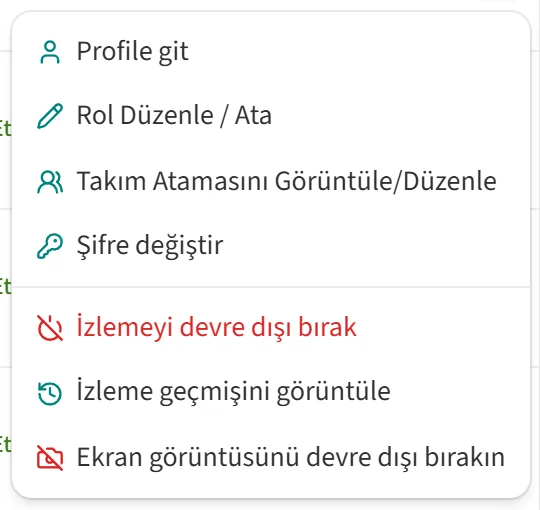
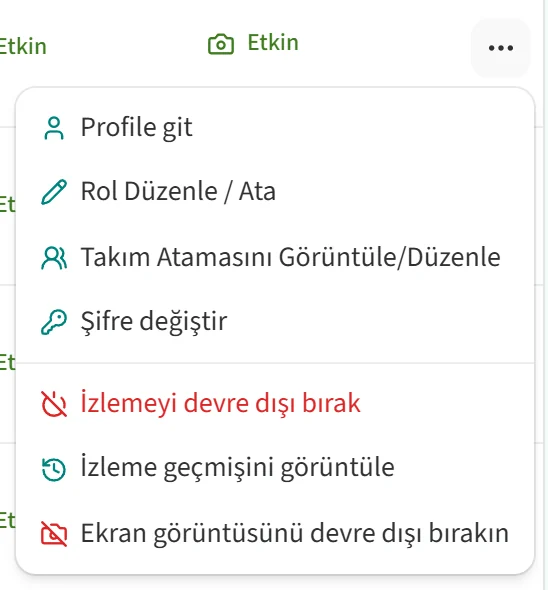
Personel listesinde her satırın sonunda, “Aksiyonlar” sütununda bir ”…” düğmesi vardır. Bu düğmeye tıkladığınızda o çalışan için yapabileceğiniz işlemler açılır:
- “Profile git”: Çalışanın profil sayfasını açar.
- “Rol Düzenle / Ata”: Ad, e-posta ve rol bilgilerini düzenler.
- “Takım Atamasını Görüntüle/Düzenle”: Çalışanın yönettiği ve üyesi olduğu takımları gösterir.
- “Şifre değiştir”: Çalışanın Berqun’a giriş şifresini değiştirir.
- “İzlemeyi devre dışı bırak” ya da “Takibi başlat”: Ajanın bu çalışan için veri toplamasını durdurur ya da yeniden başlatır.
- “İzleme geçmişini görüntüle”: İzlemenin hangi tarihler arasında açık olduğunu gösterir.
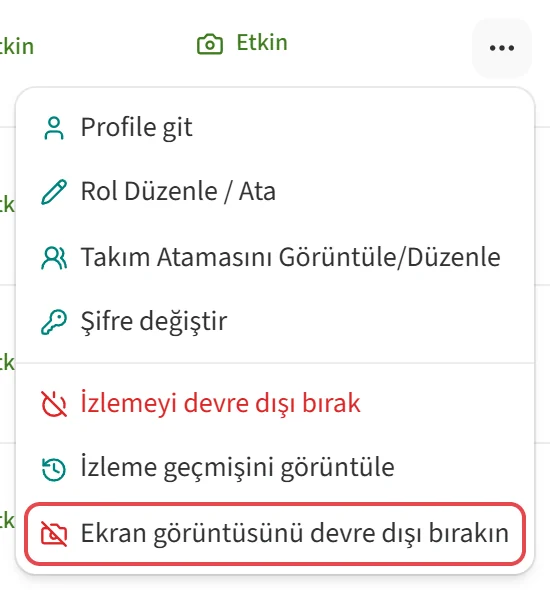
- “Ekran görüntüsünü devre dışı bırakın” ya da “Ekran görüntüsünü etkinleştir”.
- “Personeli görünmez yapın” ya da “Personeli görünür yapın”: Gizlilik özelliği açık olan firmalarda görünür.
Menüde yalnızca rolünüzün izin verdiği işlemler listelenir.
Rol düzenleme ve atama
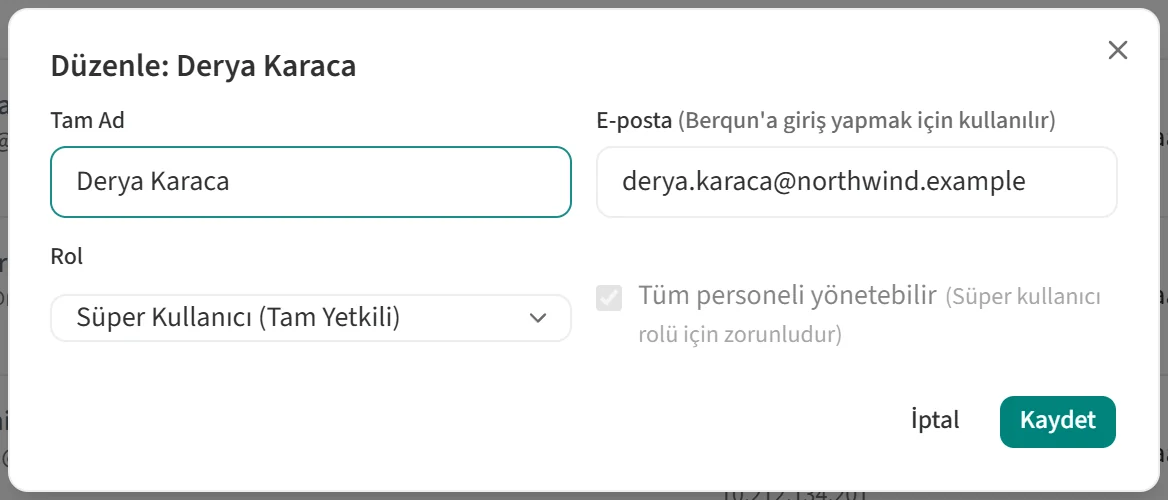
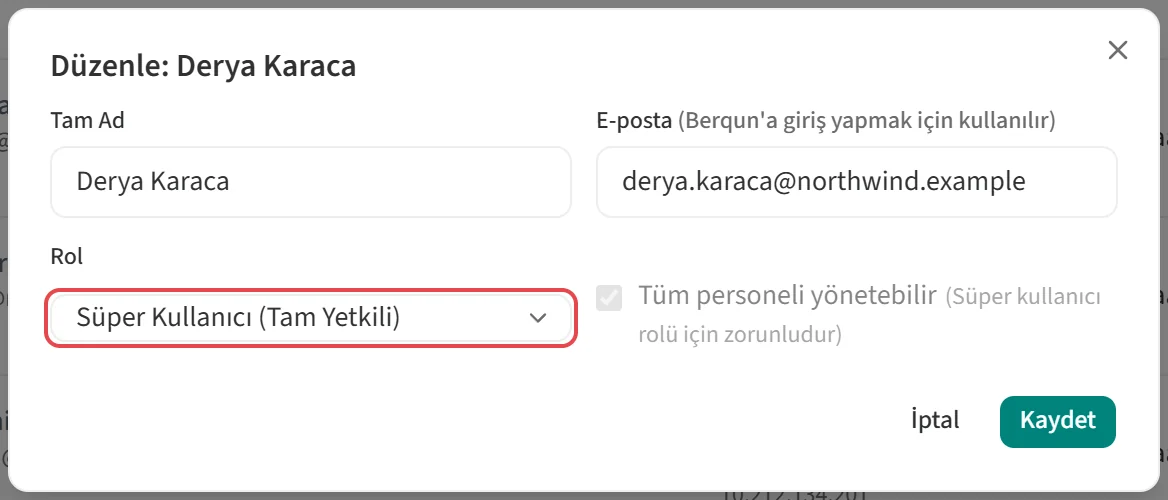
“Rol Düzenle / Ata” seçeneği, “Düzenle” penceresini açar. Burada çalışanın “Tam Ad” ve “E-posta” bilgisini değiştirebilir, “Rol” listesinden bir rol seçebilirsiniz. E-posta adresi, çalışanın Berqun’a giriş yaparken kullandığı adrestir.
“Tüm personeli yönetebilir” kutusu işaretliyse çalışan tüm personelin verisini görebilir. Süper kullanıcı rolünde bu kutu zorunludur; rolü seçtiğinizde otomatik olarak işaretlenir ve değiştirilemez. Değişiklikleri “Kaydet” ile kaydedin.
Çalışanın yalnızca belirli takımları yönetmesini istiyorsanız bunu “Takım Atamasını Görüntüle/Düzenle” ile ayarlarsınız. Açılan pencerenin üst bölümünde çalışanın lideri olduğu takımlar, alt bölümünde üyesi olduğu takımlar yer alır. Yetkiniz varsa her iki bölüme takım ekleyebilir, mevcut atamaları düzenleyebilir ya da kaldırabilirsiniz.
Giriş şifresini değiştirme
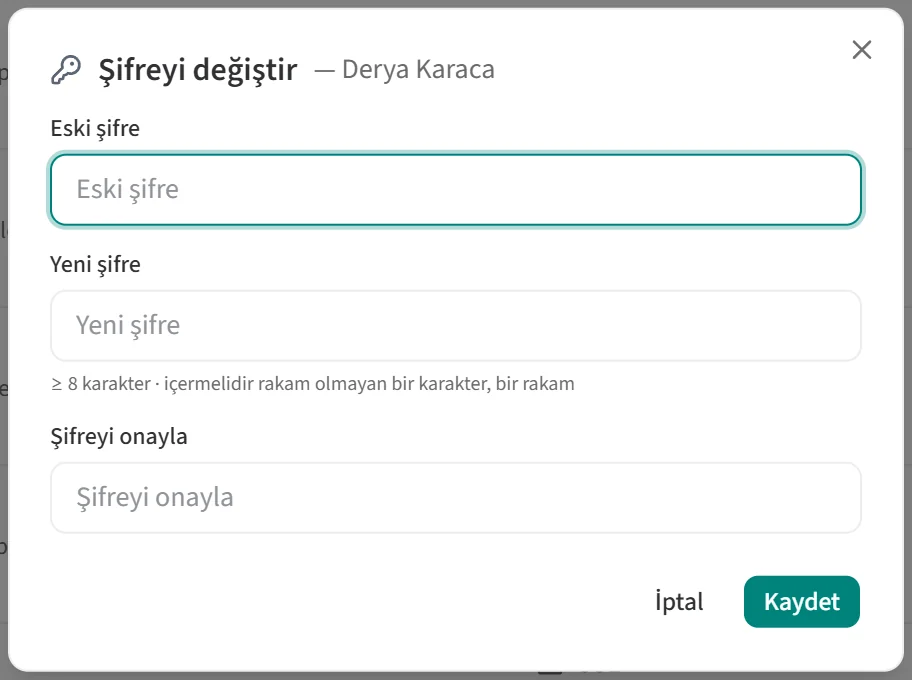
“Şifre değiştir” seçeneği “Şifreyi değiştir” penceresini açar. Yeni şifreyi “Yeni şifre” ve “Şifreyi onayla” alanlarına yazıp “Kaydet”e tıklayın. Şifrenin uyması gereken kurallar, alanın hemen altında yazar.
İzlemeyi durdurma ve başlatma
Berqun ajanı çalışanın bilgisayarında çalışır ve aktivite verisi toplar. “İzlemeyi devre dışı bırak” seçeneğine tıkladığınızda bir onay penceresi açılır. Onaylarsanız ajan bu çalışan için veri toplamayı durdurur. İzleme kapalıyken geçen süre için veri oluşmaz.
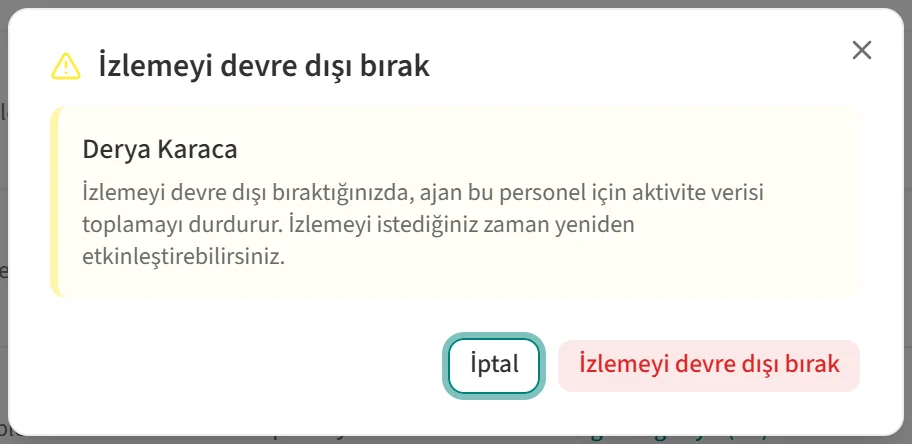
İzleme kapalı olan bir çalışanın menüsünde aynı yerde “Takibi başlat” seçeneği çıkar. Onayladığınızda izleme yeniden başlar.
“İzleme geçmişini görüntüle”, çalışanın izleme dönemlerini başlangıç ve bitiş tarihleriyle listeler. Bitiş tarihi olan kayıtları buradan düzenleyebilir, “Yeni geçmiş kaydı ekle” ile yeni bir dönem ekleyebilirsiniz.
Ekran görüntüsünü açma ve kapatma
Firmanızda ekran görüntüsü özelliği açıksa Berqun ajanı çalışanın bilgisayarından belirli aralıklarla ekran görüntüsü alabilir. Bu ayarı her çalışan için ayrı ayrı değiştirebilirsiniz. Listedeki “Ekran Görüntüsü” sütunu, ayarın o çalışan için “Etkin” mi “Devre Dışı” mı olduğunu gösterir.
Ekran görüntüsü almayı kapatmak için menüden “Ekran görüntüsünü devre dışı bırakın” seçeneğine tıklayın ve onaylayın. Bundan sonra bu çalışanın ekranı kaydedilmez.
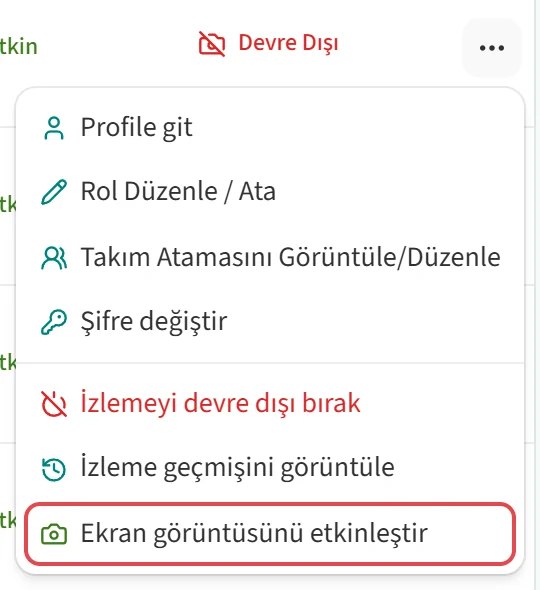
Ekran görüntüsü kapalı olan bir çalışan için menüde “Ekran görüntüsünü etkinleştir” seçeneği çıkar. Onayladığınızda ekran görüntüsü yeniden belirli aralıklarla alınır.
Bu seçenekler yalnızca bilgisayarında Berqun ajanı kurulu ve izlenen çalışanlar için görünür.
Personeli görünmez yapma
Firmanızda gizlilik özelliği açıksa menüde “Personeli görünmez yapın” seçeneği bulunur. Görünmez yapılan personel, uygulama genelinde yönetici olmayan kullanıcılardan gizlenir. Kaydı yeniden görünür yapmak için aynı menüden “Personeli görünür yapın” seçeneğini kullanın.