
Ofis Verimlilik Raporu Oluşturma
Ofis Verimliliği raporu, işyerinizdeki verimliliği takım bazında incelemenizi sağlar. Rapora sol menüde Raporlar altındaki Ofis Verimliliği sayfasından ulaşırsınız.
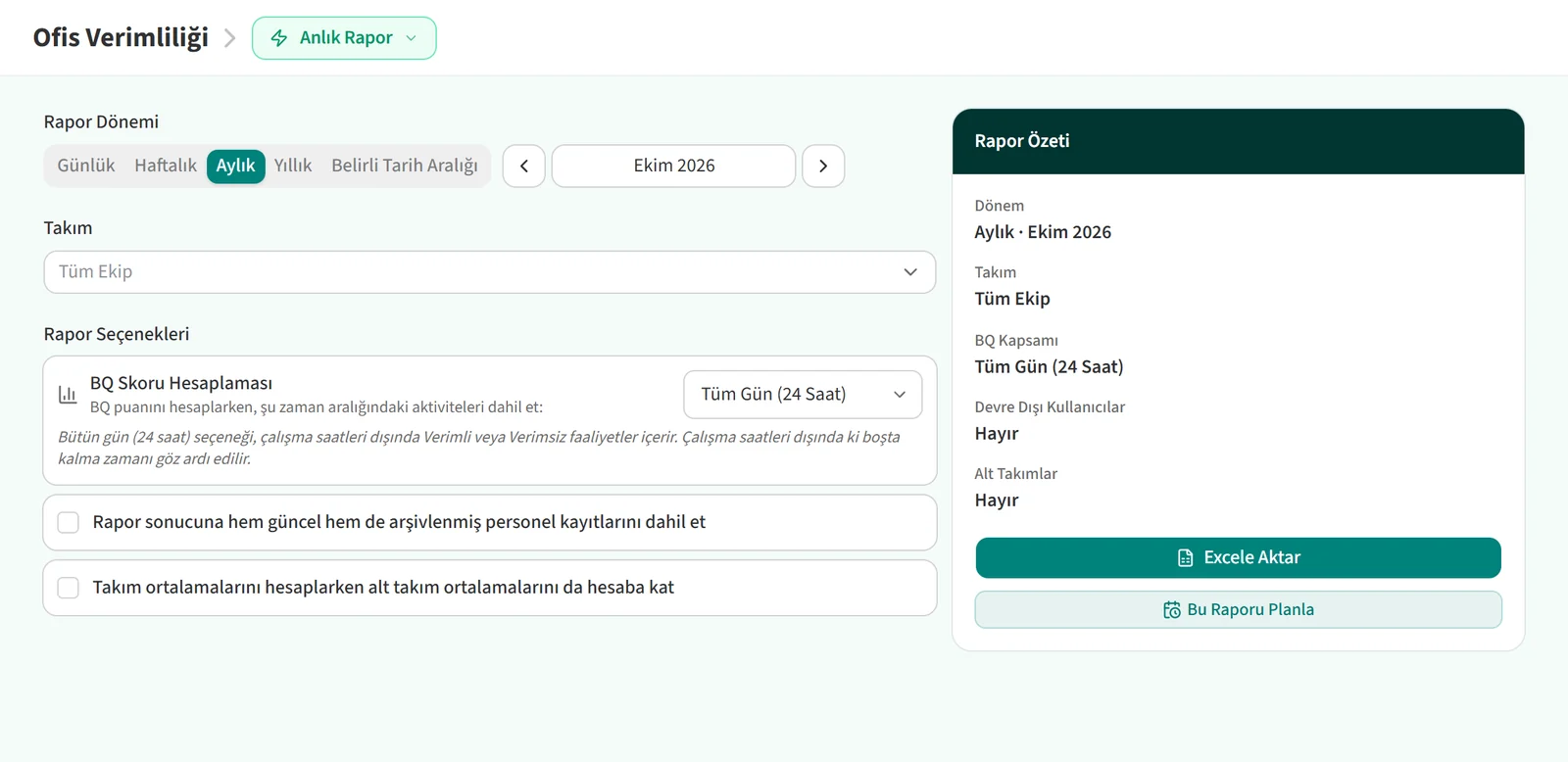
Rapor dönemi
Rapor Dönemi alanında Günlük, Haftalık, Aylık, Yıllık veya Belirli Tarih Aralığı seçeneklerinden birini seçin. Sabit dönemlerde tarih kutusunun yanındaki oklarla bir önceki ya da sonraki döneme geçebilirsiniz. Belirli Tarih Aralığı seçildiğinde başlangıç ve bitiş tarihlerini ayrı ayrı girersiniz.

Takım seçimi
Takım alanında bir veya birden fazla takım seçebilirsiniz. Liste, takımları alt takımlarıyla birlikte ağaç şeklinde ve personel sayılarıyla gösterir; arama kutusuna takım adını yazarak da bulabilirsiniz.
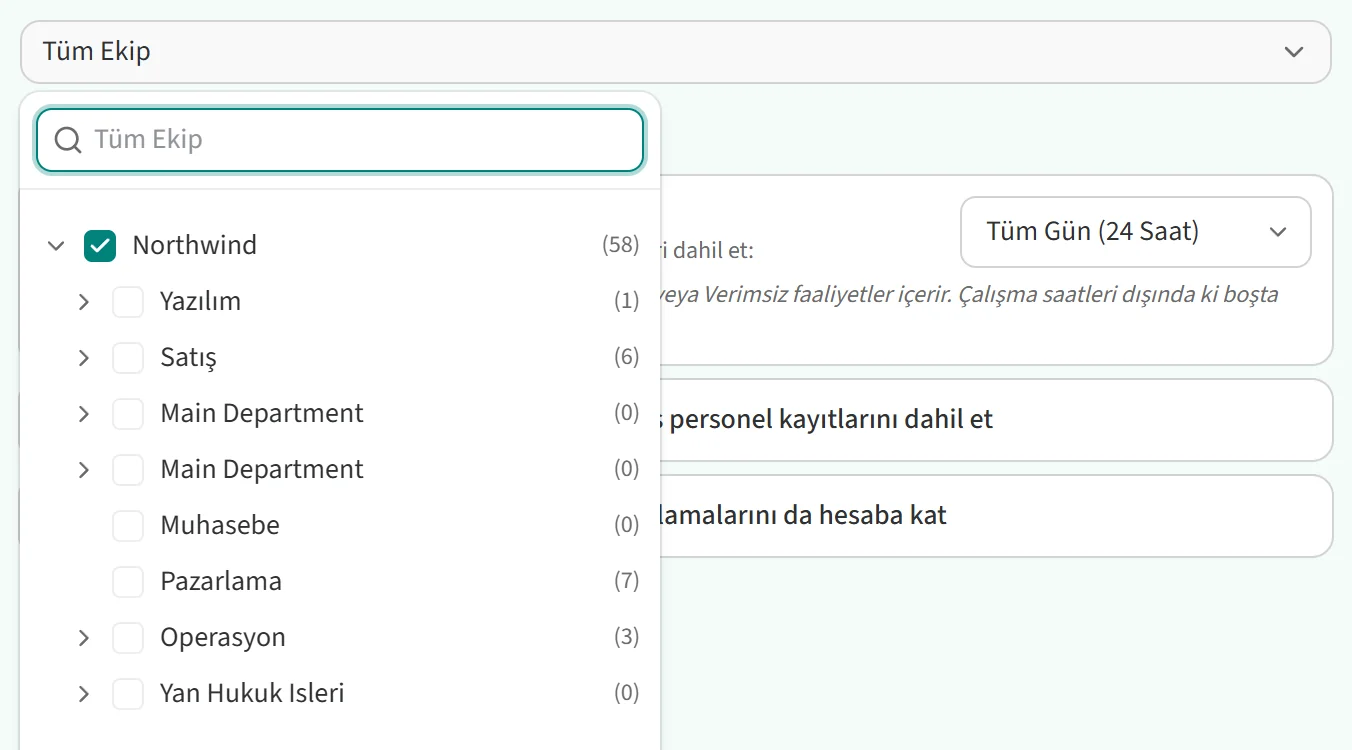
Takım seçmezseniz alan Tüm Ekip olarak kalır ve rapor tüm personelin verilerini içerir. Takım seçtiğinizde yalnızca o takımların personeli rapora girer.
Rapor seçenekleri
Rapor Seçenekleri altında iki onay kutusu bulunur:
- Rapor sonucuna hem güncel hem de arşivlenmiş personel kayıtlarını dahil et: artık takip edilmeyen, örneğin işten ayrılmış personeli de rapora ekler.
- Takım ortalamalarını hesaplarken alt takım ortalamalarını da hesaba kat: takım ortalamalarına alt takımların verilerini de katar.
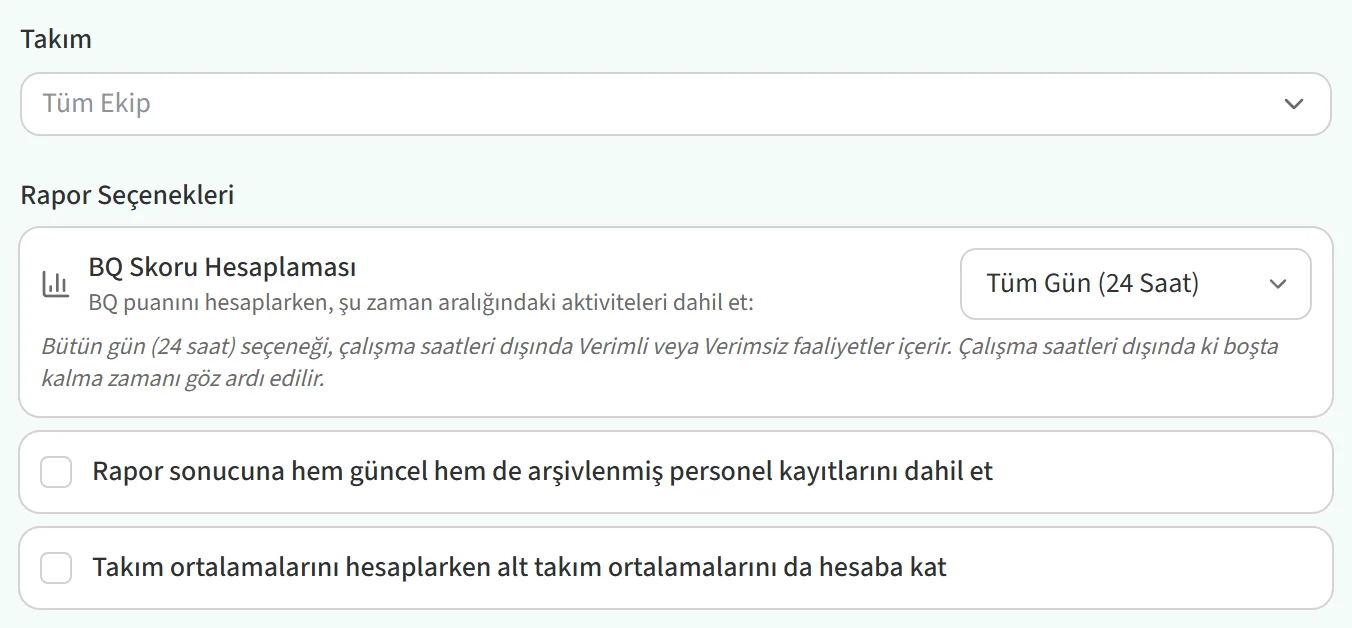
BQ Skoru Hesaplaması alanında BQ puanının hangi zaman aralığındaki aktivitelerle hesaplanacağını seçersiniz. Üç seçenek vardır: Konsolide, Tüm Gün (24 Saat) ve Sadece çalışma saatleri.

Tüm Gün (24 Saat)
Personelin gün boyunca yaptığı tüm aktiviteleri hesaba katar. Çalışma saatleri dışındaki verimli ve verimsiz aktiviteler de dahil edilir; çalışma saatleri dışındaki boşta kalma süresi ise dikkate alınmaz.

Sadece çalışma saatleri
Hesaplamayı yalnızca personelin seçilen dönemdeki çalışma saatlerine göre yapar.

Konsolide
İki hesaplama arasındaki farkı gösterir. Böylece mesai dışında yapılan aktivitelerin etkisini de görürsünüz.

Raporu indirme
Sağdaki Rapor Özeti kartı seçtiğiniz dönemi, takımları ve seçenekleri listeler. Raporu indirmek için Excele Aktar düğmesine tıklayın. Raporun düzenli olarak e-posta ile gelmesini istiyorsanız Bu Raporu Planla düğmesini kullanın. Ayrıntılar için Planlanmış Raporları Nereden Görebilirim? yazısına bakabilirsiniz.
İlginizi çekebilir: Personel Verimliliği Raporları Nasıl Oluşturulur?