
Yeni Çalışma Takvimi Ekleme Nasıl Yapılır?
Yeni bir çalışma planı üç adımda hazır olur: planı oluşturursunuz, kimlerin kullanacağını atarsınız ve gerekiyorsa bir resmi tatil listesine bağlarsınız.
1. Planı oluşturun
- Sol menüde Çalışma Takvimi / Vardiyalar altındaki Takvim / Vardiya Listesi sayfasını açın.
- Listenin üstündeki Yeni Çalışma Planı düğmesine tıklayın.
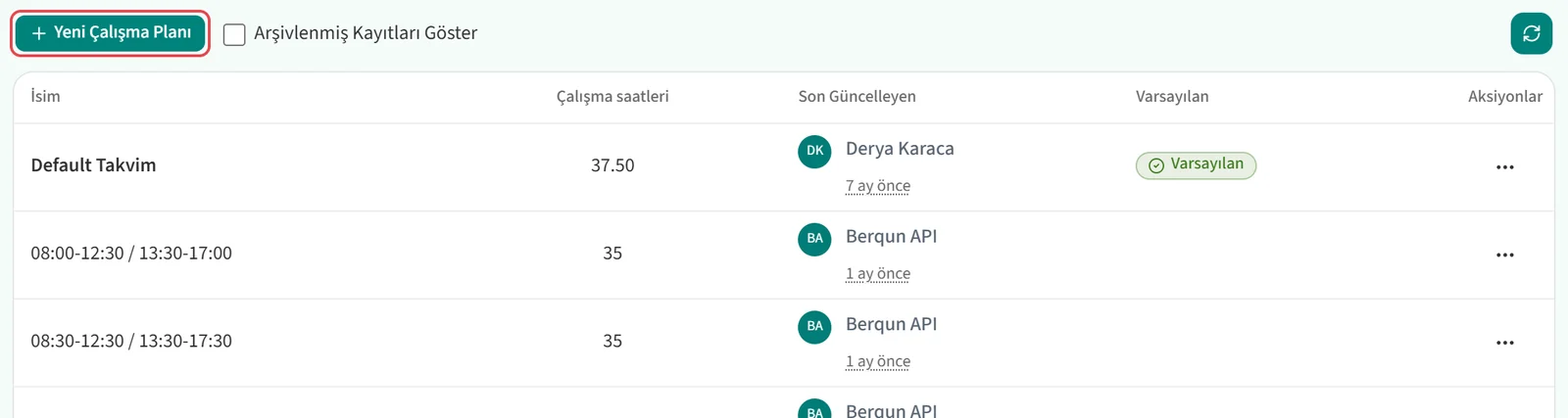
- Çalışma Planı Adı alanına planın adını yazın.
- BQ Puanı Hesaplama Politikası alanında Tüm Gün (24 Saat) veya Sadece Çalışma saatleri seçeneğini seçin. Tüm Gün, günün tamamındaki verimliliği izler. Diğer seçenek yalnızca tanımlı çalışma saatleri içindeki verimli aktiviteleri hesaba katar.
- Çalışma Günleri bölümünde her günün kartındaki … menüsünden Çalışma Gününü Düzenle seçeneğiyle saatleri ve beklenen verimli çalışma süresini girin. Çalışılmayacak günleri aynı menüdeki İzin Günü Olarak İşaretle ile İzin Günleri bölümüne taşıyın. Bu günlerde BQ puanı hesaplanmaz.
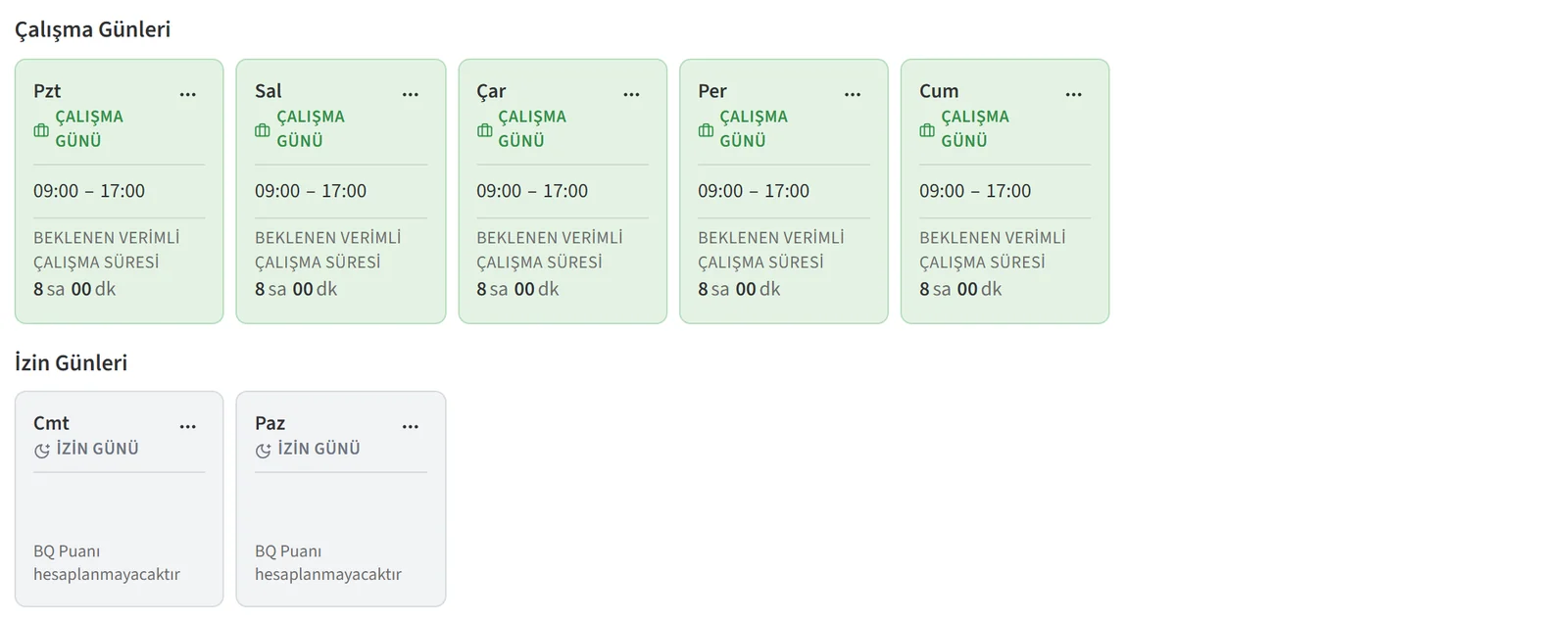
Saat girerken nelere dikkat etmeniz gerektiğini “Çalışma Günü Düzenlemede Dikkat Edilecekler” yazısında bulabilirsiniz.
- Sayfanın üstündeki Kaydet düğmesine tıklayın.
Ad alanını boş bırakırsanız plan kaydedilmez ve “İsim bilgisi zorunludur” uyarısı görünür. Saatleri geçerli olmayan bir çalışma günü varsa uygulama hangi günler olduğunu bildirir.

Kaydettikten sonra liste sayfasına dönersiniz.
2. Planı kişilere ve takımlara atayın
Atama ve resmi tatil sekmeleri plan kaydedildikten sonra kullanılabilir. Planın satırındaki … menüsünden Düzenle seçeneğiyle planı açın ve Takım / Personel Ataması sekmesine geçin. Atamalar listesinin yanındaki Ekle düğmesine tıklayın.
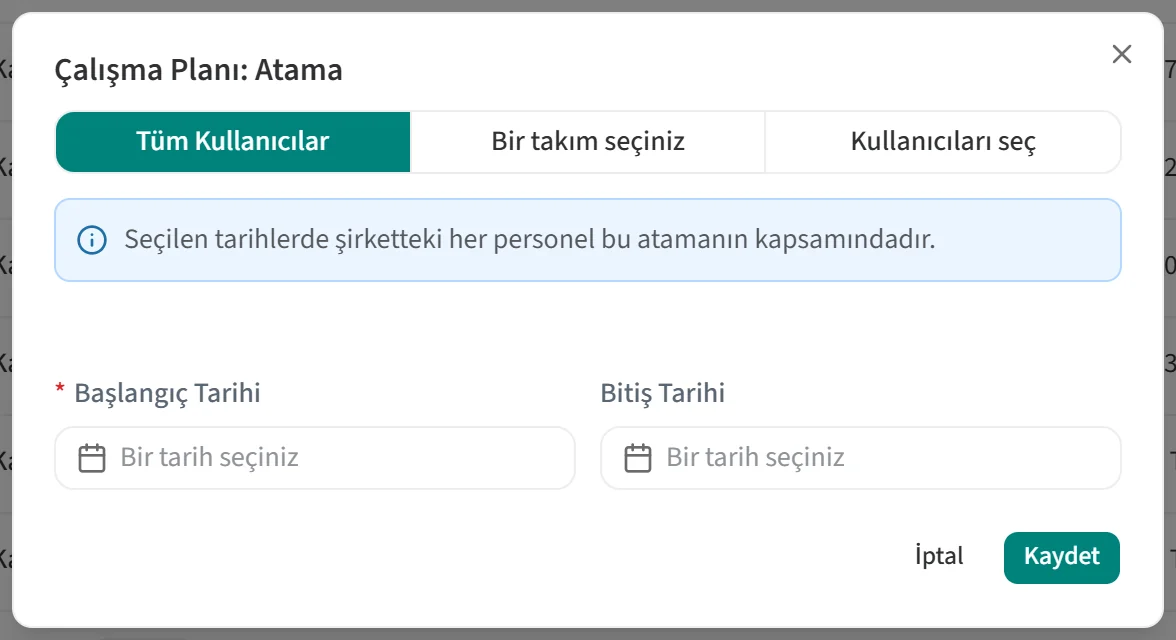
Çalışma Planı: Atama penceresinde planı kimin kullanacağını seçin:
- Tüm Kullanıcılar: Seçilen tarihlerde şirketteki herkes bu atamanın kapsamına girer.
- Bir takım seçiniz: Bir takım seçersiniz. Alt Takımları Dahil Et kutusuyla alt takımları da kapsama alabilirsiniz.
- Kullanıcıları seç: Belirli bir kişiyi seçersiniz.
Takım seçerken listeyi Takım ara kutusuyla daraltabilirsiniz. Her takımın yanında üye sayısı görünür.
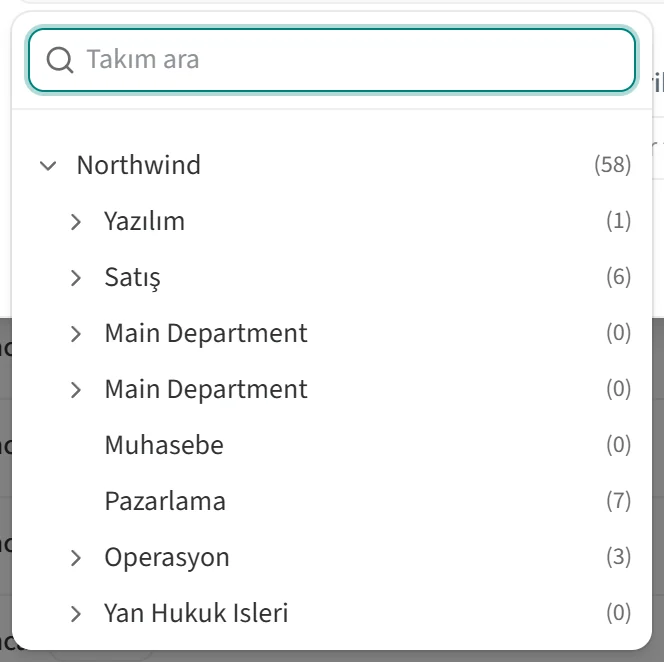
Atamanın geçerli olacağı Başlangıç Tarihi zorunludur, Bitiş Tarihi ise isteğe bağlıdır. Kaydet ile atamayı ekleyin. Seçtiğiniz kişi veya takımların aynı tarihlerde başka bir plan ataması varsa uygulama çakışan atamaları listeler ve tarihleri düzeltmenizi ister.
3. Resmi tatil listesine bağlayın
Resmi tatiller çalışma planının içinde tanımlanmaz. Ayrı bir Resmi Tatil Listesi olarak tutulur ve çalışma planlarına bağlanır. Bir listenin tatil günlerinde, o plana bağlı kişiler için BQ puanı hesaplanmaz.
Liste oluşturmak için sol menüde Resmi Tatiller sayfasını açın ve Yeni Resmi Tatil Listesi düğmesine tıklayın. Açılan pencerede listeye bir İsim verin ve Ülke seçin.
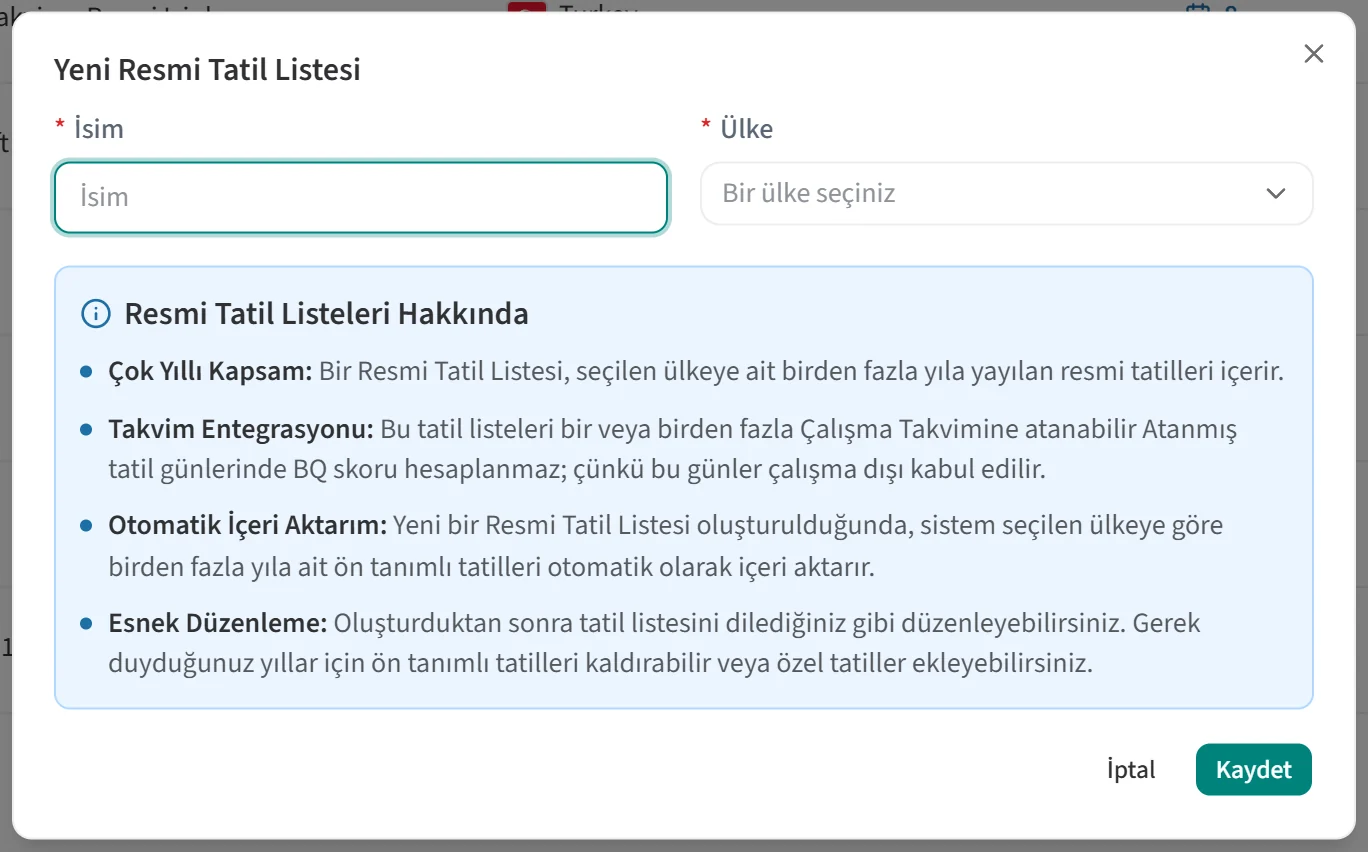
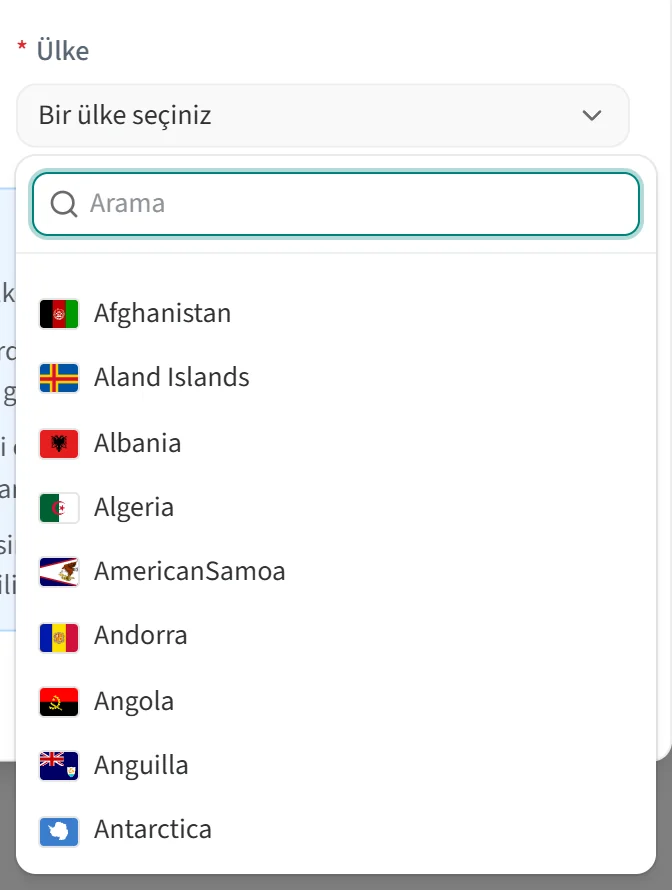
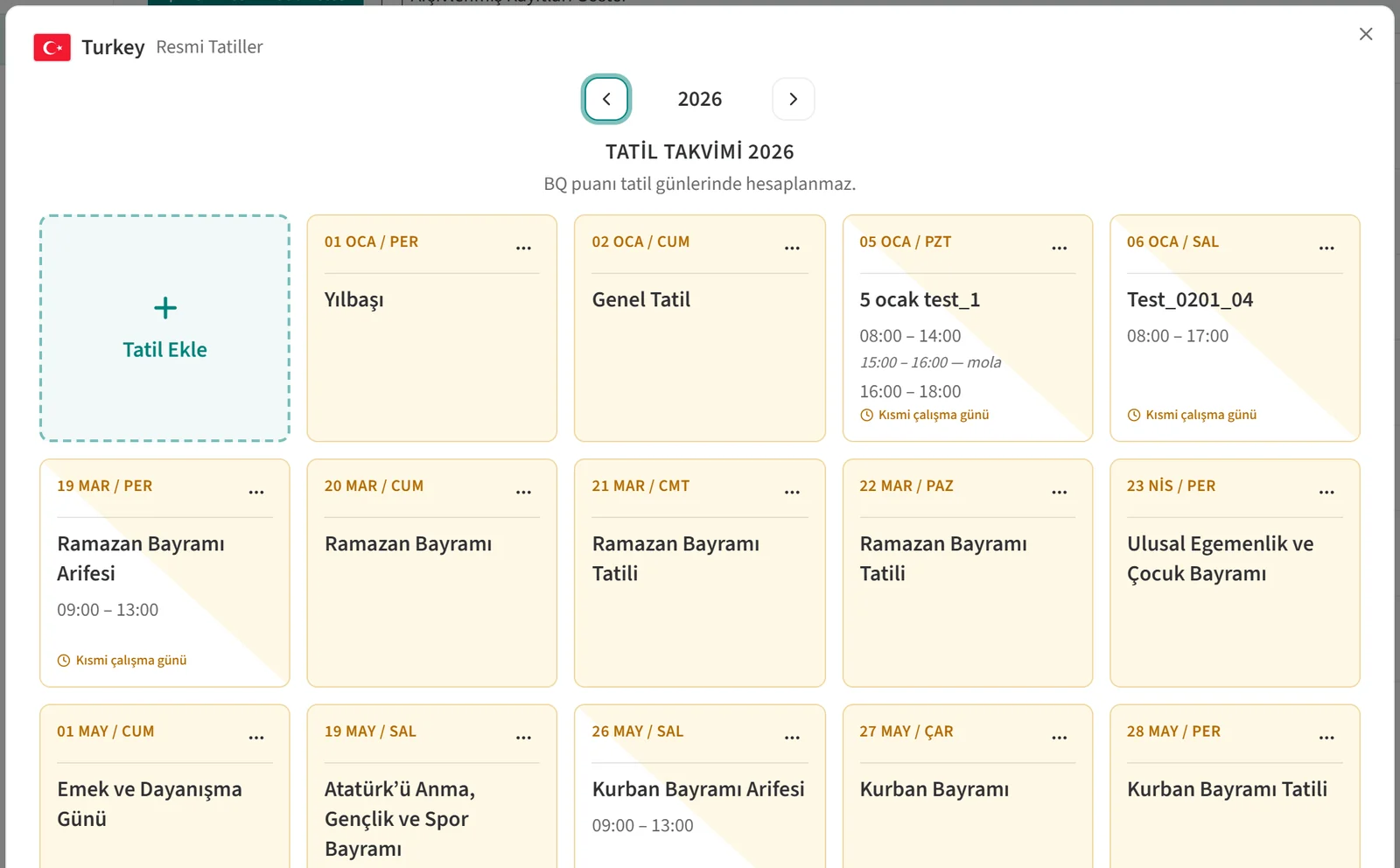
Kaydet dediğinizde Berqun seçtiğiniz ülkenin birden fazla yıla ait resmi tatillerini listeye otomatik olarak aktarır. Listeyi sonradan düzenlemek için satırın … menüsünden Tatil Günlerini Düzenle seçeneğini kullanın. Açılan ekranda yıllar arasında oklarla geçebilir, Tatil Ekle ile yeni bir tatil ekleyebilir veya bir tatilin … menüsünden onu düzenleyip silebilirsiniz. Bir tatil tüm gün olabilir ya da Kısmi çalışma günü olarak tanımlanıp günün bir bölümünde çalışma saati içerebilir.
Listeyi plana bağlamak için çalışma planını açın, Resmi Tatil sekmesine geçin ve Düzenle düğmesine tıklayın. Açılır listeden tatil listesini seçip Kaydet ile onaylayın. Yeni bir liste bağlamak, bu plana atanmış herkes için geçmiş günlerin yeniden hesaplanmasını başlatabilir. Bu yüzden kaydetmeden önce seçtiğiniz listeyi kontrol edin.
Oluşturduğunuz planı daha sonra değiştirmek için “Çalışma Takvimi Nasıl Düzenlenir?” yazısına bakabilirsiniz.